tabloidhape.com – Khusus bagi pengguna Samsung, pernahkah kamu merasa khawatir ketika orang lain meminjam ponselmu, lalu tanpa izin membuka aplikasi pribadi? Jika iya, kamu tidak sendirian. Karena ada banyak pengguna Samsung yang ingin menjaga keamanan data, mulai dari chat, galeri foto, hingga aplikasi perbankan. Untungnya, sekarang ada cara kunci apliakasi Samsung yang bisa kamu lakukan tanpa harus mengunduh aplikasi tambahan, yaitu dengan memanfaatkan fitur bawaan.
Dan kabat baiknya, di artikel ini kita akan membahas Cara Kunci Aplikasi Samsung yang aman dan mudah dilakukan, sehingga privasimu tetap terjaga tanpa ribet. Seperti apa cara lengkapnya? Yuk, perhatikan baik-baik ulasannya di bawah ini!
1. Cara Kunci Aplikasi Samsung Lewat Fitur Secure Folder
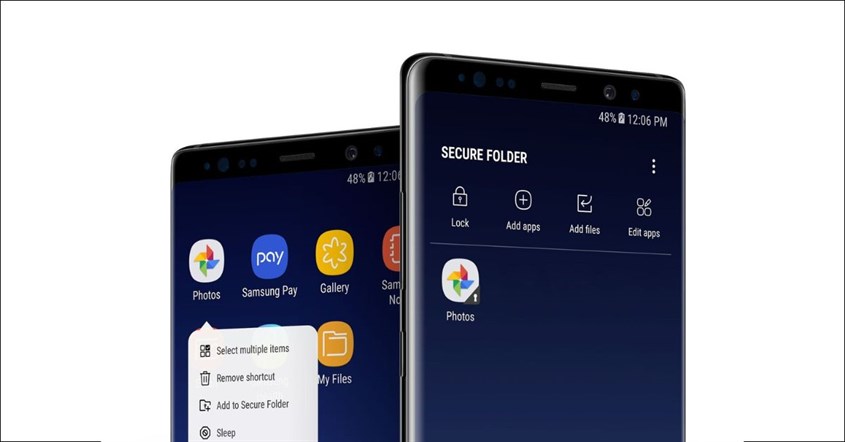
Samsung dikenal memiliki fitur keamanan bawaan yang cukup canggih. Salah satunya adalah Secure Folder. Fitur ini memungkinkan kamu menyimpan aplikasi dan file di dalam ruang khusus yang dilindungi password atau biometrik. Dan berikut adalah langkah-langkah menggunakan Secure Folder yang perlu kamu tahu:
– Aktifkan Secure Folder
Buka menu pengaturan, lalu cari opsi “Biometrik dan keamanan”. Pilih Secure Folder dan lakukan pengaturan awal.
– Pilih Metode Kunci
Kamu bisa memilih kunci pola, PIN, password, atau bahkan sidik jari dan pemindai wajah.
– Masukkan Aplikasi ke Secure Folder
Setelah aktif, tambahkan aplikasi yang ingin kamu kunci ke dalam Secure Folder. Misalnya WhatsApp, Instagram, atau aplikasi bank.
Dengan cara ini, aplikasi hanya bisa diakses jika orang mengetahui kode kunci atau berhasil melewati autentikasi biometrik.
2. Cara Kunci Aplikasi Samsung Menggunakan Screen Pinning
Selain Secure Folder, ada fitur lain yang sering dilupakan, yaitu Screen Pinning atau Penyematan Layar. Fitur ini memang bukan pengunci aplikasi penuh, tetapi cukup efektif jika kamu ingin meminjamkan ponsel hanya untuk satu aplikasi saja. Dan untuk mengaktifkannya, ikuti langkah berikut:
- Masuk ke menu Pengaturan > Biometrik dan keamanan.
- Pilih opsi Pengaturan lainnya > Pin windows.
- Aktifkan fitur ini dan tentukan metode kunci yang digunakan.
- Saat aplikasi terbuka, tekan tombol recent apps (tombol recent task), lalu pilih ikon pin untuk mengunci aplikasi tersebut di layar.
Dengan metode ini, orang yang meminjam ponselmu hanya bisa menggunakan aplikasi yang kamu pilih, tanpa bisa keluar dan membuka aplikasi lain.
Cara Kunci Aplikasi Samsung Lewat App Lock Tambahan
Meskipun Samsung sudah menyediakan fitur bawaan untuk mengunci aplikasi, sebagian pengguna justru merasa lebih nyaman menggunakan aplikasi pihak ketiga. Hal ini biasanya dilakukan karena aplikasi tambahan menawarkan lebih banyak variasi dalam sistem penguncian. Di Google Play Store, kamu bisa menemukan berbagai pilihan aplikasi App Lock yang populer dan sering digunakan untuk meningkatkan keamanan.
Namun, sebelum kamu memutuskan untuk menginstalnya, ada baiknya memahami kelebihan sekaligus kekurangannya agar tidak salah langkah. Dari segi kelebihan, aplikasi pihak ketiga memungkinkan kamu mengunci hampir semua jenis aplikasi tanpa terkecuali, mulai dari media sosial, galeri, hingga aplikasi perbankan yang menyimpan data sensitif. Selain itu, pilihan metode penguncian juga jauh lebih bervariasi.
Kamu tidak hanya bisa menggunakan pola atau PIN, tetapi juga sidik jari, face recognition, bahkan beberapa aplikasi menawarkan fitur tambahan seperti pertanyaan keamanan untuk memastikan hanya pemilik asli yang bisa membuka kunci. Beberapa aplikasi juga menghadirkan fitur penyamaran, sehingga aplikasi yang sedang dikunci tidak terlihat mencolok dan lebih sulit ditebak oleh orang lain. Namun, di balik kelebihannya, aplikasi pihak ketiga juga memiliki sejumlah kekurangan yang perlu kamu pertimbangkan.
Misalnya, aplikasi ini umumnya membutuhkan izin akses yang lebih luas, sehingga berpotensi menimbulkan risiko keamanan jika berasal dari pengembang yang tidak terpercaya. Selain itu, kinerjanya bisa memengaruhi performa ponsel, misalnya menambah konsumsi daya baterai lebih cepat. Tidak semua aplikasi App Lock juga berjalan mulus di semua tipe Samsung, sehingga kemungkinan terjadi error atau crash tetap ada.
Oleh karena itu, jika kamu memilih cara ini, pastikan hanya mengunduh aplikasi dari pengembang resmi yang sudah memiliki ulasan positif dari banyak pengguna. Dengan begitu, kamu bisa tetap menikmati keamanan tambahan tanpa harus mengorbankan kenyamanan dan stabilitas perangkatmu.
Cara Kunci Aplikasi Samsung untuk Anak
Bagi kamu yang sering memberikan ponsel kepada anak, mengunci aplikasi sangat bermanfaat. Samsung punya fitur Mode Anak (Kids Mode) yang bisa di aktifkan melalui pengaturan. Fitur ini memungkinkan kamu memilih aplikasi apa saja yang bisa di akses oleh anak. Jadi, anak hanya bisa membuka game atau aplikasi edukasi, tanpa bisa menyentuh aplikasi penting seperti galeri, WhatsApp, atau aplikasi belanja online. Langkahnya cukup mudah, kamu bisa ikuti cara berikut:
- Buka Pengaturan > Fitur Lanjutan.
- Pilih Mode Anak.
- Atur aplikasi yang di perbolehkan.
Dengan begitu, kamu bisa tenang memberikan ponsel pada anak tanpa khawatir aplikasi lain terbuka.
Tips Menggunakan Cara Kunci Aplikasi Samsung Agar Lebih Aman
Sekadar mengunci aplikasi saja tidak cukup. Kamu perlu memaksimalkan keamanan dengan beberapa tips tambahan berikut ini:
- Gunakan Password yang Kuat
Hindari menggunakan tanggal lahir atau angka berurutan. Buatlah kombinasi angka atau pola yang sulit ditebak.
- Aktifkan Sidik Jari atau Face Recognition
Samsung menyediakan opsi biometrik. Gunakan fitur ini karena lebih cepat sekaligus lebih aman.
- Rutin Perbarui Sistem
Pembaruan perangkat lunak tidak hanya memberi fitur baru, tetapi juga memperbaiki celah keamanan.
- Jangan Bagikan Kode ke Orang Lain
Meskipun orang terdekat, usahakan tidak memberikan password aplikasi yang kamu kunci, kecuali benar-benar di perlukan.
Dengan menerapkan tips ini, Cara Kunci Aplikasi Samsung akan semakin efektif dalam menjaga keamanan data pribadimu.
Baca juga: Cara Cepat Scan Barcode Tanpa Aplikasi di HP Anda
Kelebihan Fitur Kunci Aplikasi Samsung Dibanding Merek Lain
Samsung cukup unggul dalam hal keamanan aplikasi di banding beberapa merek lain. Hal ini karena Samsung menyematkan sistem keamanan bernama Samsung Knox yang terintegrasi langsung dengan perangkat.
Knox memberikan perlindungan berlapis yang sulit ditembus, sehingga aplikasi yang terkunci tidak mudah di bobol. Inilah yang membuat Cara Kunci Aplikasi Samsung lebih terpercaya di banding hanya mengandalkan aplikasi pihak ketiga di merek ponsel lain.
Mengamankan privasi di era digital adalah hal yang tidak bisa di abaikan. Mulai dari chat pribadi, dokumen kerja, hingga data finansial, semua butuh perlindungan ekstra. Untungnya, Samsung menyediakan beragam cara yang bisa kamu gunakan, mulai dari Secure Folder, Screen Pinning, hingga Kids Mode. Bahkan, jika masih kurang, kamu juga bisa menambahkan aplikasi pihak ketiga untuk penguncian yang lebih bervariasi.
Dengan memahami dan menerapkan Cara Kunci Aplikasi Samsung yang aman dan mudah, kamu bisa merasa lebih tenang meski ponselmu di pinjam orang lain. Kini, privasimu tetap terjaga tanpa khawatir aplikasi penting terbuka sembarangan.