
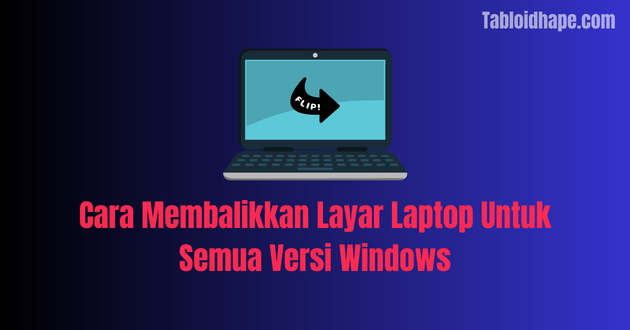
Tabloidhape.com – Meskipun penggunaan laptop ataupun komputer sangat lumrah di masyarakat, namun masih sedikit orang yang mengetahui fitur-fitur tersembunyi atau tips tertentu yang bisa dipraktekkan di laptop ataupun komputer. Salah satu contohnya yaitu cara membalikkan layar laptop yang biasa diperlukan pada kondisi tertentu.
Secara umum, orang-orang menggunakan cara ini saat mengedit video ataupun gambar guna melihat karyanya dari berbagai perspektif. Tak hanya itu, cara ini juga sangat berfungsi untuk melatih pergerakan kursor loh! Jika Anda belum mengetahui cara membalikkan layar komputer atau laptop, maka Anda harus menyimak caranya berikut ini!
Cara Membalikkan Layar Laptop
Manfaatkan Intel Graphic Option
Cara yang pertama sangat mudah untuk dilakukan cara biasanya tampilan Intel Graphic Option akan muncul sendiri apabila Anda mengklik kanan pada bagian layar.
- Anda bisa melanjutkannya dengan memilih opsi ”graphic option”.
- Lalu dilanjutkan dengan memilih opsi “rotate”
- Kemudian dilanjutkan dengan memilih “rotate 180 degrees” agar bisa membalikan layar.
- Meski mudah, cara ini hanya berfungsi bagi laptop yang menggunakan chipset Intel.
Mengkombinasikan Tombol
Terdapat banyak kombinasi tombol yang sangat bermanfaat untuk mengkombinasikan laptop dengan lebih cepat. Bahkan terdapat beberapa kombinasi untuk satu masalah seperti pada cara membalikkan layar laptop, salah satunya:
- Kombinasi tombol Ctrl + Alt + Arrow Up untuk membalikkan layar seperti semula.
- Kombinasi tombol Ctrl + Alt + Arrow Down biasanya akan digunakan untuk bisa membalikkan layar dengan rotasi mencapai 360°.
- Kombinasi tombol Ctrl+Alt+arah kiri untuk kembalikan tampilan layar ke arah kiri sebesar 90 derajat.
- Kombinasi tombol Ctrl+Alt+arah kanan untuk kembalikan tampilan layar ke arah kanan sebesar 90 derajat.
Gunakan Preferensi Sistem
Bagi pengguna macbook, cara membalikkan layar laptop bisa dilakukan dengan memanfaatkan System Preferences. Anda bisa memulainya dengan mengklik Apple Menu dan dilanjutkan dengan klik System Preferences.
Setelah itu, pastikan bahwa Anda menekan dan menahan tombol Command serta Option. Kemudian, klik Displays di System Preferences dan masukklah pada tab Display yang dilanjutkan dengan memilih layar yang ingin dikembalikan layarnya. Anda pun juga bisa mengubah menu rotation ke setelan standard.
Mengaturnya di Pengaturan Tampilan
Jika Anda mengalami kondisi layar terbalik, Anda tak perlu khawatir karena Anda hanya perlu mengotak-atik pengaturan tampilan saja. Cara membalikkan layar laptop sangat mudah dilakukan dengan cara berikut:
- Bukanlah menu pengaturan di laptop Anda.
- Kemudian klik opsi PC Settings agar bisa melihat beberapa pengaturan.
- Anda harus menunggu beberapa saat hingga akhirnya jendela PC Settings terbuka dan Anda pun bisa melanjutkannya dengan mengklik PC and Devices.
- Nanti akan muncul beberapa menu yang terletak pada bagian PC and Devices Settings.
- Apabila Anda berniat membalikkan layar, maka Anda bisa memilih menu display dan tunggu beberapa saat hingga menu customize your display muncul agar bisa mengatur kondisi layar sesuai dengan keinginan.
- Terakhir, pilih menu orientation hingga mendapatkan layar yang sesuai dengan keinginan.
Jika cara di atas tidak cocok untuk windows Anda, maka coba Anda amati penjelasan cara membalikkan layar laptop berikut ini dan praktekkan sesuai dengan jenis windows Anda!
Cara membalik layar laptop di Windows 7 dan 8
- Anda bisa memulai dengan mengklik menu Windows yang biasanya terletak pada bagian sudut kiri di bagian bawah layar.
- Kemudian ketika menu pop up muncul, maka Anda bisa memilih control panel.
- Ketika antar muka kontrol panel sudah terbuka, maka Anda bisa mengklik link adjust screen resolution yang akan terletak pada bagian sisi kanan jendela tepatnya di bawah judul Appearance and Personalalization.
- Setelah itu, layar baru dengan header “Change the appearance of your display” akan terlihat.
- Anda bisa memilih opsi landscape yang terletak pada bagian menu drop down orientation.
- Anda bisa mengklik tombol apply agar bisa membuat tampilan layar PC diputar sesuai dengan permintaan atau keinginan Anda.
- Terakhir, dialog display setting akan segera muncul dan apabila Anda ingin mempertahankan tampilan yang baru dibuat maka pilih opsi keep change. Apabila tidak, maka pilihlah tombol revert atau bisa dengan mendiamkan peringatan tersebut selama 15 detik.
Cara membalik layar laptop di Windows 10
- Anda bisa memulai dengan mengklik kanan pada bagian mana saja, khususnya bagian yang kosong.
- Apabila menu konteks sudah keluar, Anda bisa langsung memilih menu Display Setting.
- Jika Anda tidak bisa melaksanakan cara di atas dengan alasan tertentu, maka Anda bisa langsung mengaksesnya dengan memasukkan teks display setting pada bagian search bar atau Windows 10 Cortana.
- Kemudian Anda bisa memilih landscape dari menu drop down yang berlabel orientation.
- Anda bisa klik pada bagian tombol applay yang seharusnya bisa langsung memutar tampilan layar.
- Setelah itu, akan muncul dialog box yang berwarna biru dan putih yang akan menanyakan apakah Anda ingin mempertahankan orientasi layar yang baru atau akan kembali ke tampilan yang sebelumnya.
- Apabila Anda menginginkan tampilan yang baru maka anda bisa langsung mengklik tombol keep change. Apabila tidak, maka pilihlah tombol revert atau bisa dengan mendiamkan peringatan tersebut selama 15 detik.
Memanfaatkan Panel Kontrol Nvidia
Cara membalikkan layar laptop yang terakhir ini hanya mengharuskan Anda memasukkan panel kontrol Nvidia dengan cara mengklik kanan pada bagian layar. Selanjutnya dilakukan dengan memilih “rotate display” dan nanti akan muncul 4 pilihan, yaitu:
- Mengembalikan tampilan layar.
- Mengembalikan tampilan layar ke semua.
- Membalik tampilan layar ke kiri sebesar 90 derajat.
- Membalik tampilan layar ke kanan sebesar 90 derajat.
Nah, itulah beberapa cara membalikan layar laptop yang sempat dirotasi sebelumnya. Beberapa cara di atas bisa dipraktekkan untuk semua jenis Windows dan ada yang hanya bisa dipraktekkan untuk Macbook saja. Jadi bisa Anda harus mencoba semua cara di atas untuk menemukan cara yang tepat untuk Windows Anda.